はじめに:Arduinoで測ったデータ、あとから見返せる形で残せていますか
Arduinoでセンサー値を確認するとき、シリアルモニタやシリアルプロッタはとても便利です。温度、電圧、距離、回転数、振動などの値をすぐに確認でき、試作や動作確認の初期段階では十分役に立ちます。
一方で、実務の計測では「画面で見えた」だけでは足りない場面がよくあります。あとからExcelで確認したい、報告書にグラフを載せたい、異常が起きた時刻の前後を見返したい、複数チャンネルの値を同時に残したい。そうなると、Arduinoの計測データをCSVとして保存する仕組みが必要になります。
本記事では、Arduinoで測ったデータをCSVで残す代表的な方法を、実務での使いやすさを軸に整理します。シリアルモニタでの手作業、SDカードへの記録、PCソフトでの記録という3つの方法を比較し、どの場面でどの方法が向いているかを解説します。
Arduino計測でよくある「データが残らない」問題
Arduino IDEのシリアルプロッタは、センサー値の変化をその場で見るには便利です。ただ、測定後にデータを整理しようとすると、次のような困りごとが出やすくなります。
グラフが流れて、過去の値を見返しにくい
シリアルプロッタはリアルタイムの変化を見るための機能です。値の動きは分かりますが、長時間の測定結果をそのまま表にして保存したり、あとから任意の時間帯だけ見返したりする用途には向きません。
シリアルモニタの数字を手でコピーするのは手間がかかる
シリアルモニタに表示された数字をコピーしてExcelに貼り付ける方法もあります。ただし、測定時間が長くなるほど手間が増えます。行数が多いと貼り付け後の整形も必要になり、計測そのものより後処理に時間を取られます。
縦軸が動いて、グラフとして見せにくい
ノイズや一時的な外れ値があると、グラフの縦軸が大きく変わり、値の変化を比較しにくくなることがあります。試作確認では問題なくても、報告用のグラフとしては見せづらい状態になりがちです。
つまり、実務で必要なのは「リアルタイムで見える」だけでなく、測定データを失わず、あとから扱いやすい形で残せることです。
Arduinoの計測データをCSVで残す3つの方法
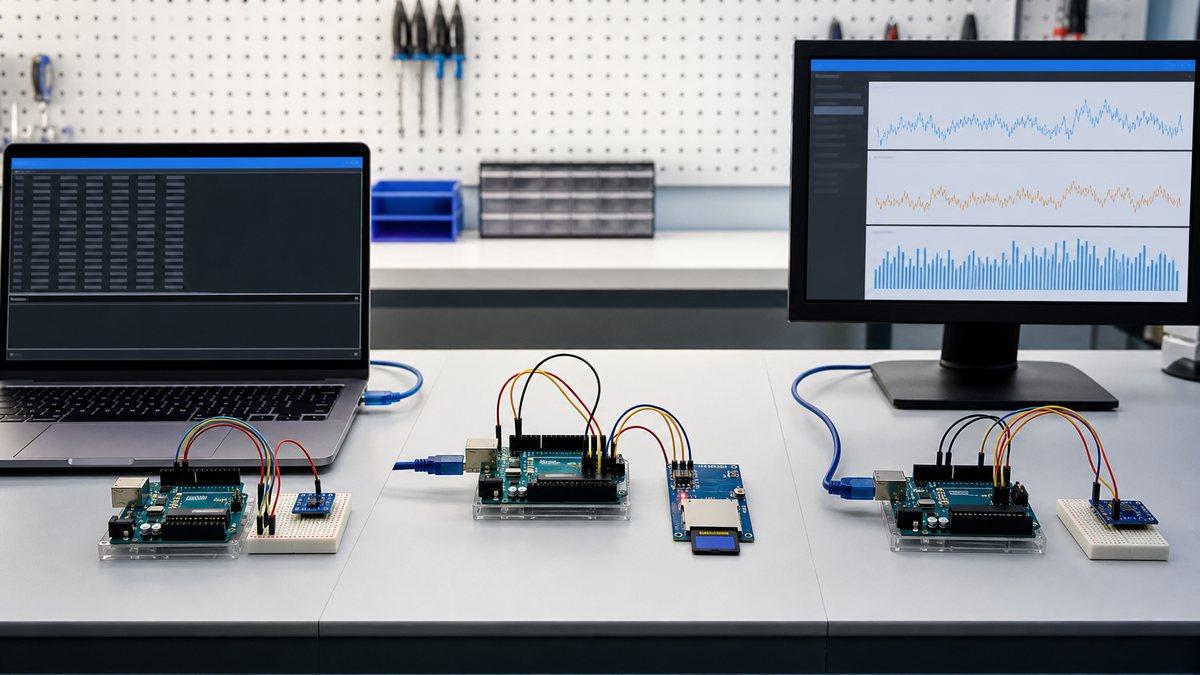
Arduinoのデータを保存する方法はいくつかあります。ここでは、現場で使われやすい3つに絞って比較します。
| 方法 | 向いている場面 | 注意点 |
|---|---|---|
| シリアルモニタの値をコピーする | 短時間の確認、少量データのメモ | 手作業が多く、長時間測定や報告用データには向きにくい |
| Arduino側でSDカードに保存する | PCをつながず単独で記録したい測定 | SDカードモジュール、配線、記録用プログラムの追加が必要 |
| PCソフトで受けてCSV保存する | PC接続で計測し、Excelや報告書に使うデータを残したい場面 | 使用するPC環境に合ったソフトを選ぶ必要がある |
1. シリアルモニタの値をコピーする
もっとも手軽なのは、Arduino IDEのシリアルモニタに出した値をコピーし、Excelなどに貼り付ける方法です。短時間の確認や、数十行程度のデータをメモするだけなら、この方法でも対応できます。
ただし、測定時間が長くなると運用が苦しくなります。途中でコピーし忘れる、不要な文字列が混ざる、列がずれる、あとから時刻を付けられない、といった問題が出やすくなります。試作の初期確認には向いていますが、報告書や評価データとして使うには不安が残ります。
2. Arduino側でSDカードに保存する
ArduinoにSDカードモジュールを接続し、測定値を直接ファイルに書き込む方法です。PCをつながず、装置単体で長時間記録したい場合には有効です。温度ロガーや屋外測定など、PCを置きにくい場面ではこの方法が向いています。
一方で、SDカード用のモジュールや配線が必要です。プログラム側にも、ファイルを開く、書き込む、閉じる、エラー時にどうするか、といった処理を追加します。測定値を取るだけの簡単な確認でも、保存のために回路とプログラムの手間が増える点は注意が必要です。
3. PCソフトで受けてCSV保存する
Arduinoからシリアル通信で出した値をPC側のソフトで受け取り、そのままCSVに保存する方法です。Arduino側は、カンマ区切りの数値を出力するだけで済むため、SDカードを追加せずにデータを残せます。
たとえば、次のような形式で値を送ると、1行を複数チャンネルのデータとして扱いやすくなります。
133,23,35
134,24,35
136,25,36
1列目をCh1、2列目をCh2、3列目をCh3として扱うイメージです。Arduino側では、測定した値をカンマ区切りで出し、行末で改行します。
Serial.print(value1);
Serial.print(",");
Serial.print(value2);
Serial.print(",");
Serial.println(value3);PCをつないで測定できる環境であれば、配線や保存用の部品を増やさず、CSVとして後から扱えるデータを残せるのが大きなメリットです。
用途別に見る、どの方法を選ぶべきか
試作品の温度を1時間記録したい
PCの近くで測定できるなら、PCソフトでCSV保存する方法が扱いやすいです。1秒ごと、5秒ごとなど一定間隔で値を残し、Excelで折れ線グラフにすれば、温度の上がり方や安定までの時間を確認できます。
バッテリー電圧の変化を半日見たい
長時間になるほど、手作業のコピーは避けたいところです。PCを接続できる試験環境ならPCソフト、持ち運びや屋外測定ならSDカード記録が候補になります。いずれにしても、あとから時系列で見返せる形式にしておくことが重要です。
モーターや機構の動きを確認したい
回転数、電流、振動、距離など複数の値を同時に見たい場合は、複数チャンネルを扱える方法が便利です。リアルタイムのグラフ表示とCSV保存を同時にできると、動作中の異常を見ながら、あとで詳細確認もできます。
客先や社内向けに報告書を作りたい
報告書に使う前提なら、最初からCSVで保存するのが確実です。Excelでグラフ化できる、測定条件ごとにファイルを分けられる、過去データと比較できる。こうした後工程を考えると、測定時点でデータをきれいに残す価値は大きくなります。
CSVで残せると何が変わるのか
CSVは、Excelや各種解析ツールで開きやすいシンプルなデータ形式です。Arduinoの測定値をCSVで残しておくと、次のような使い方ができます。
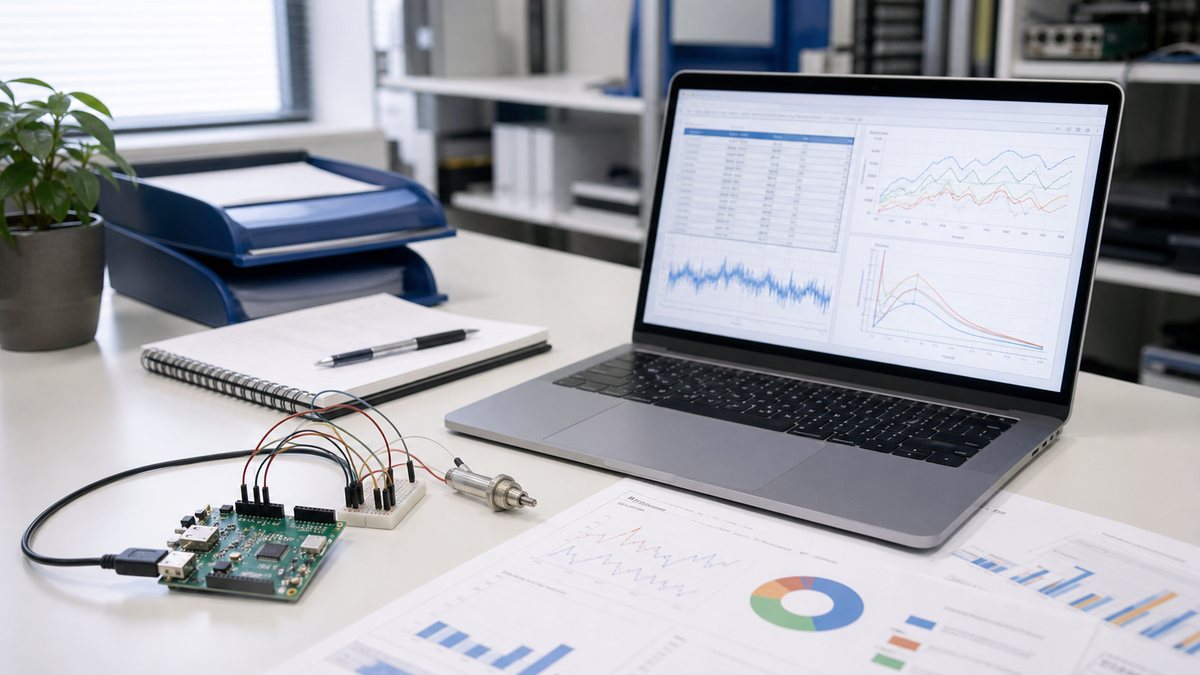
- Excelでグラフ化する:温度、電圧、距離などの変化を折れ線グラフにできる
- 測定条件ごとに比較する:部品Aと部品B、設定変更前後などを並べて見られる
- 報告書に転用する:測定結果をそのまま資料に貼り付けやすい
- 異常値をあとから確認する:その場で見逃した値も、時系列で見返せる
- 測定の再現性を残す:いつ、どの条件で、どんな値だったかを記録として残せる
試作や評価では、測定そのものよりも「あとから説明できる形で残す」ことが重要になる場面があります。CSV保存は、そのための基本的な土台になります。
CSV保存と縦軸固定に対応した無料ソフトを公開しています
サーリューションでは、Arduinoなどのマイコンから送られるシリアルデータをPCで受け取り、リアルタイムにグラフ表示しながらCSV保存できるWindows用ソフト「SerialPlotterUnit2」を無料公開しています。
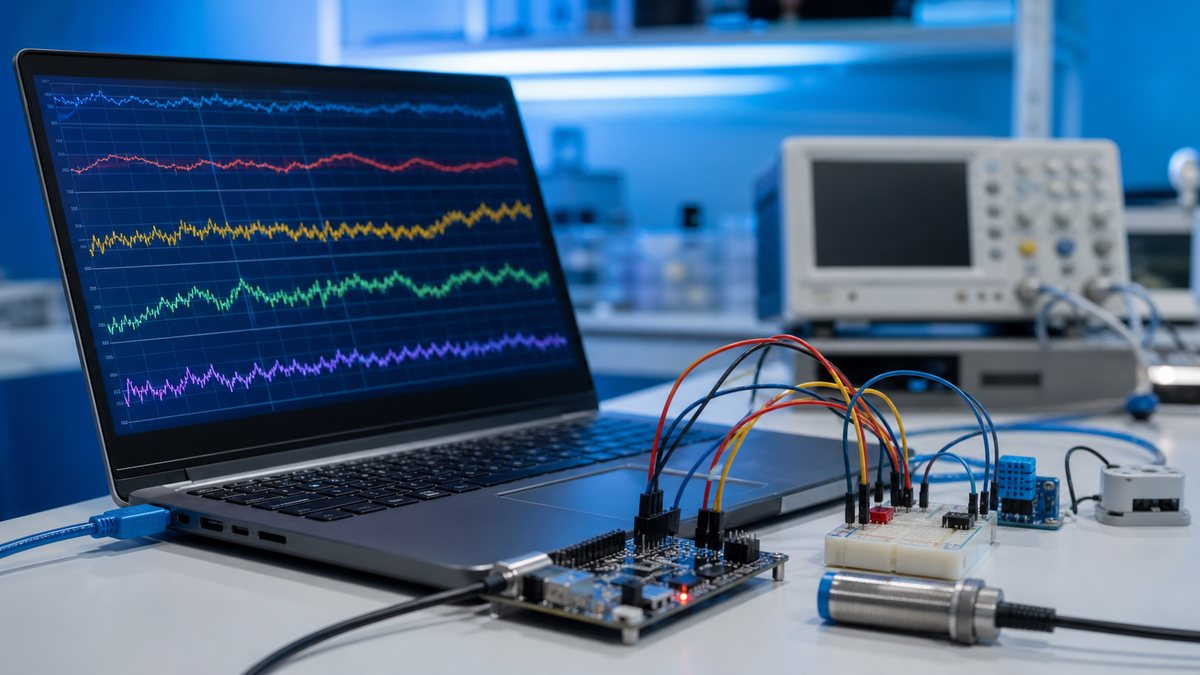
このソフトでは、カンマ区切りで送られてくる数値列を最大8チャンネルまで扱えます。表示データ数は60 / 120 / 240から選択でき、COMポートとボーレートを指定して接続します。[Record Start]でCSV保存を開始でき、取得時刻と測定データをカンマ区切りで保存します。保存先は実行ファイルと同じフォルダで、日付が変わると自動で新しいファイルに分かれます。
また、縦軸はAuto / Manualを切り替えられます。Manualにすると最大値・最小値を手動で固定できるため、ノイズや一時的な外れ値でグラフの縦軸が大きく動いてしまう場面でも、値の変化を比較しやすくなります。
- Arduino側はカンマ区切り+改行の数値列を出力
- PC側でリアルタイムにグラフ表示
- CSVとして自動保存
- 最大8チャンネルに対応
- 縦軸のAuto / Manual切替に対応
- Windows専用、32bit版を配布(64bit OSでも互換動作)
SDカードやPythonを使わず、PC側で計測データを残したい方に向けた無料ツールです。詳しい機能、使い方、ダウンロード方法は以下のページでご案内しています。
もっと本格的な計測・制御システムにしたい場合
CSV保存だけでなく、装置側の制御、複数センサーの同期、長期ロギング、遠隔監視、クラウド連携まで必要になる場合は、Arduinoの試作から一歩進んだシステム設計が必要になります。
サーリューションでは、回路設計・プリント基板設計から、マイコンファームウェア・組み込みソフトウェア開発、IoTシステム開発までを一社で対応しています。センサー計測、電圧・電流の記録、モーター制御、設備監視など、ハードウェアとソフトウェアをまたぐ開発もご相談いただけます。
「まずは試作で値を見たい」「CSV保存できる簡易ツールを作りたい」「製品化を見据えた計測システムにしたい」など、段階に応じてご相談ください。
ArduinoのCSV保存に関するよくある質問
Q. Arduino IDEだけでCSV保存できますか?
A. シリアルモニタに表示した値をコピーして保存することはできます。ただし、長時間測定や複数チャンネルのデータ整理では手作業が増えるため、SDカード記録やPCソフトでのCSV保存を検討すると扱いやすくなります。
Q. SDカードを使う方法とPCソフトを使う方法は、どちらが良いですか?
A. PCをつなげない場所で単独記録したい場合はSDカードが向いています。PCの近くで試作・評価を行い、Excelや報告書に使うデータを残したい場合はPCソフトが便利です。
Q. 複数のセンサー値を同時に保存できますか?
A. カンマ区切りで複数の値を1行に出力すれば、複数チャンネルのデータとして扱えます。SerialPlotterUnit2は最大8チャンネルまで対応しています。
Q. 縦軸を固定してグラフを見られますか?
A. SerialPlotterUnit2では、縦軸のAuto / Manual切替に対応しています。Manualにすると最大値・最小値を手動で設定でき、ノイズで縦軸が動きすぎる場面でも比較しやすくなります。
Q. CSVファイルはどこに保存されますか?
A. SerialPlotterUnit2では、実行ファイルと同じフォルダにCSVを保存します。日付が変わると自動で新しいファイルに分かれるため、長時間の記録でも管理しやすくなります。
Q. PythonやExcelマクロは必要ですか?
A. SerialPlotterUnit2を使う場合、PythonやExcelマクロは不要です。Arduino側からカンマ区切り+改行の数値列を送れば、PC側でグラフ表示とCSV保存ができます。
まとめ|Arduino計測は「見える」だけでなく「残せる」状態にしておく
Arduinoのシリアルモニタやシリアルプロッタは、試作中の値をその場で確認するには便利です。しかし、実務の評価や報告では、測定データをあとから見返せる形で保存しておくことが重要です。
短時間の確認ならシリアルモニタのコピーでも対応できます。PCなしで単独記録したいならSDカードが向いています。PC接続で計測し、Excelや報告書に使えるデータを残したいなら、PCソフトでCSV保存する方法が扱いやすい選択肢です。
サーリューションが公開している「SerialPlotterUnit2」は、Arduinoなどのシリアルデータをリアルタイムにグラフ表示しながら、CSVとして残すための無料Windowsソフトです。測定データを「その場で見る」だけで終わらせず、あとから説明できるデータとして残したい方は、ぜひご活用ください。